本サイトはアフィリエイト広告(Amazonアソシエイト等)を利用しています。掲載順位・評価は当サイトが独自の基準で判断したものです。

作業も在宅も、見やすさで選ぶ一台。

2026年 おすすめPCモニターランキング

PCモニターは「解像度」で文字や写真の精細さが、「USB-C対応の有無」でノートPC1本にまとめられるかが決まり、同じ27型でも使い勝手と価格が大きく変わります。とくに4KとフルHD、USB-C給電あり・なしを見落とすと、買ってから作業領域や配線で物足りなく感じがちです。本ページでは在売を確認した主要モデルを4Kからウルトラワイド、目にやさしい事務向けまでそろえ、公開スペックに基づく当サイト独自の評価で、用途と予算から選びやすく整理しました。

ランキングを見る

6製品を比較 5項目で評価 KINGTOP 1位 Dell UltraSharp U2725QE

更新 2026年06月03日 広告について(PR)

Ranking

おすすめランキング

当サイトの総合評価(10点満点)が高い順。各カードの「詳細を見る」で、スペック・項目別評価・注意点まで確認できます。

早見表 — 製品名をタップで詳細へ

  1. 1 Dell Dell UltraSharp U2725QE ハイエンド作業向け 9.6 /10 Amazon
  2. 2 EIZO EIZO FlexScan EV2740X 高信頼ビジネス 9.5 /10 Amazon
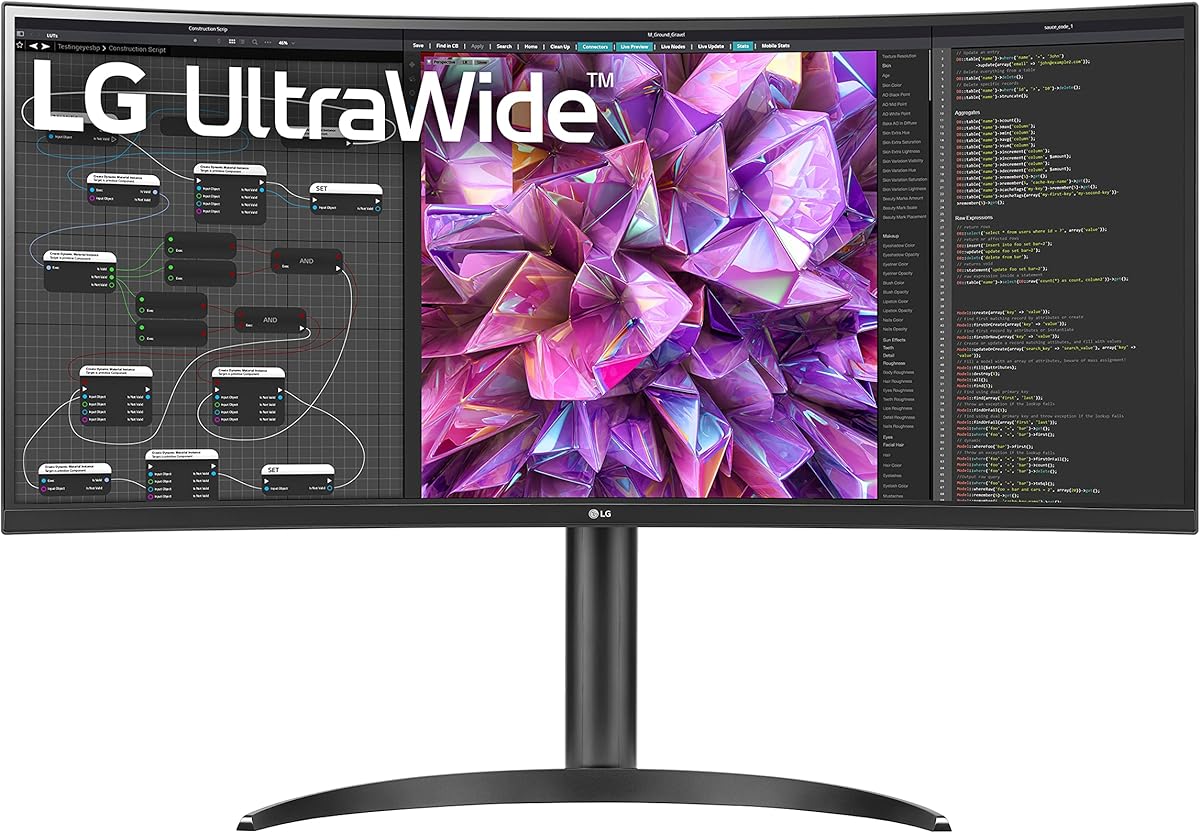
  3. 3 LG LG UltraWide 34WQ73A-B ウルトラワイド 8.5 /10 Amazon
  4. 4 Dell Dell S2725HS 総合バランス 8.1 /10 Amazon
  5. 5 BenQ BenQ GW2790 目にやさしい 8.0 /10 Amazon
  6. 6 IODATA IODATA LCD-A241DB エントリー 7.7 /10 Amazon
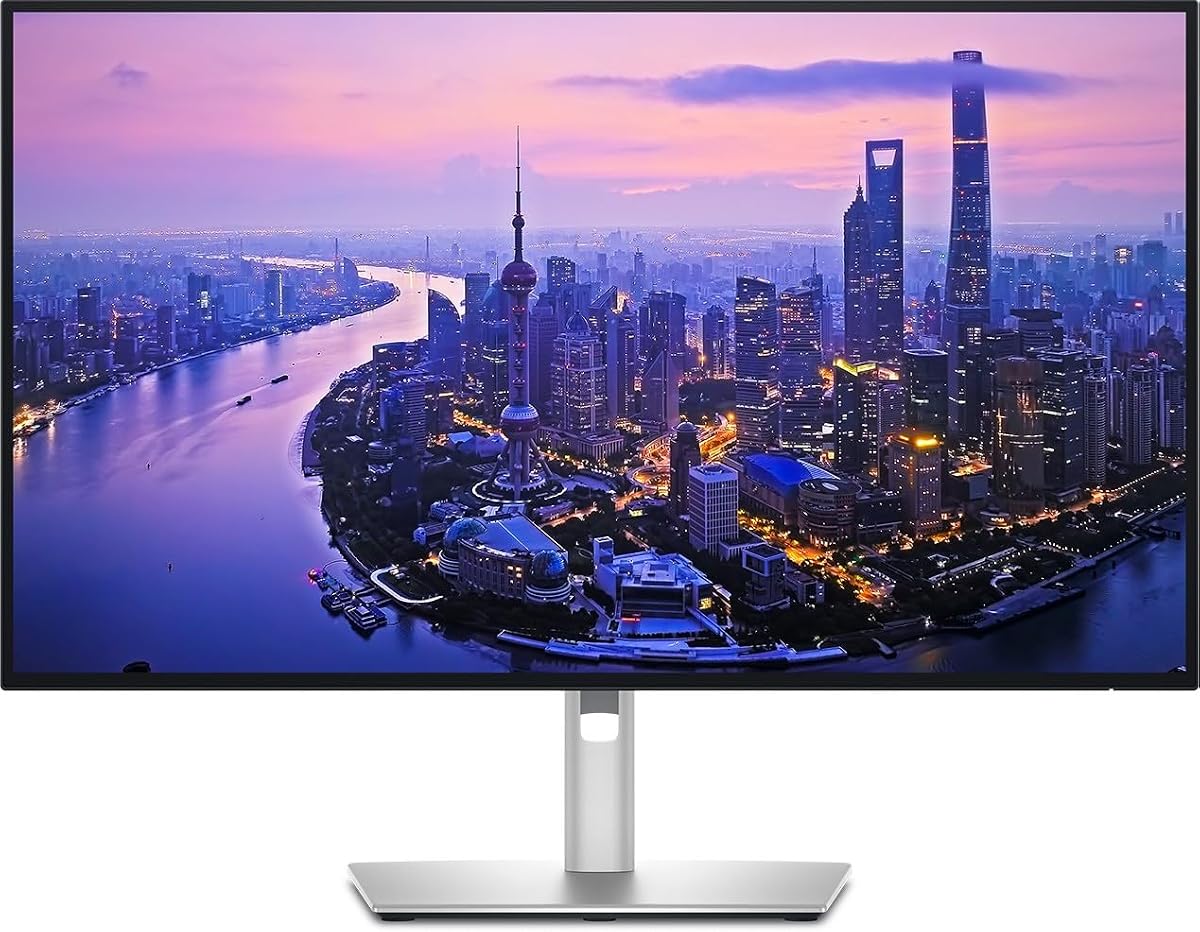
1 KINGTOP 1位 ノートPC1本で映像・給電・LAN・周辺機器までまとめたい方に。
Dell Dell UltraSharp U2725QE

Dell

Dell UltraSharp U2725QE

  • 27型4K(3840×2160)IPS Blackパネルで黒の締まりと広色域(DCI-P3 99%)
  • Thunderbolt 4対応で映像・データ・最大140W給電を1本に集約
  • 2.5GbE有線LAN・KVM・USBハブを内蔵し配線をすっきり集約
Amazonで価格を確認

価格帯:8〜10万円台

詳細スペック・評価・注意点を見る

主なスペック

解像度・パネル
4K(3840×2160)IPS Black・27型(DCI-P3 99%)
リフレッシュレート
120Hz
接続
Thunderbolt 4(最大140W給電)・HDMI 2.1・DisplayPort 1.4・USB-C/A・RJ45(2.5GbE)
スタンド調整
高さ・チルト・スイベル・ピボット対応
目への配慮
ComfortView Plus(低ブルーライト)・環境光センサー・フリッカーフリー

評価(10点満点・当サイト独自)

パネル・画質
解像度・作業領域
接続・USB-C/ハブ
スタンド・調整
目への配慮

良い点

  • 4K×IPS Blackで作業用途の精細感とコントラストを高い水準で両立
  • Thunderbolt 4+2.5GbE LAN+KVMで1本配線のドック代わりになる

注意点

  • 価格帯は8万円超と高めで、給電・ハブ機能が不要なら割高に感じやすい
  • HDR表現はOLEDや専用HDR機ほどではなく、用途は作業・制作寄り
2 高信頼ビジネス 長時間の事務作業を目にやさしく、安定して使いたい方に。
EIZO EIZO FlexScan EV2740X

EIZO

EIZO FlexScan EV2740X

  • 27型4K(3840×2160)IPSパネルで精細な文字表示
  • USB Type-C 1本で映像・最大94W給電・有線LAN・USBハブに対応
  • Auto EcoView・Paperモードなど目の負担に配慮した独自機能
Amazonで価格を確認

価格帯:12〜14万円台

詳細スペック・評価・注意点を見る

主なスペック

解像度・パネル
4K(3840×2160)IPS・27型
輝度・コントラスト
350cd/m²・コントラスト比2000:1
接続
USB Type-C(最大94W給電・LAN対応)・HDMI×2・DisplayPort・USBハブ(4ポート)
スタンド調整
高さ195mm・チルト・スイベル・ピボット対応
目への配慮
Auto EcoView(自動調光)・Paperモード・フリッカーフリー

評価(10点満点・当サイト独自)

パネル・画質
解像度・作業領域
接続・USB-C/ハブ
スタンド・調整
目への配慮

良い点

  • 自動調光やPaperモードなど、長時間作業の目の負担に配慮した設計
  • USB-C 1本で給電・LAN・ハブまで賄え、国内メーカーで保証面も手厚い

注意点

  • 価格帯は12万円超と高く、コスパ重視や個人用途には過剰になりやすい
  • リフレッシュレートは標準的で、ゲーミング用途には向かない
3 ウルトラワイド 横長の作業領域でウィンドウを並べて効率よく作業したい方に。
LG LG UltraWide 34WQ73A-B

LG

LG UltraWide 34WQ73A-B

  • 34型21:9のUWQHD(3440×1440)曲面IPSで複数ウィンドウを並べやすい
  • USB Type-C(最大90W給電)対応でノートPCの充電もまとめられる
  • KVMスイッチ内蔵で2台のPCを1組のキーボード・マウスで操作
Amazonで価格を確認

価格帯:4〜6万円台

詳細スペック・評価・注意点を見る

主なスペック

解像度・パネル
UWQHD(3440×1440・21:9)IPS・34型曲面
色域・HDR
sRGB 99%・HDR10対応
接続
USB Type-C(最大90W給電)・HDMI×2・DisplayPort・KVMスイッチ内蔵
リフレッシュレート
60Hz
目への配慮
リーダーモード(低ブルーライト)・フリッカーセーフ

評価(10点満点・当サイト独自)

パネル・画質
解像度・作業領域
接続・USB-C/ハブ
スタンド・調整
目への配慮

良い点

  • 21:9の横長画面で資料とブラウザを並べる作業が快適
  • USB-C 90W給電とKVMを備え、デスク周りをすっきりまとめやすい

注意点

  • 21:9のため縦の作業領域はWQHD/4Kの16:9機より狭い
  • リフレッシュレートは60Hzで、高速表示が要る用途には不向き
4 総合バランス 在宅ワークの主力に、調整機能とスピーカーまで一台で揃えたい方に。
Dell Dell S2725HS

Dell

Dell S2725HS

  • 27型フルHD(1920×1080)IPSパネルで視野角が広く見やすい
  • 高さ調整・ピボット対応スタンドで姿勢に合わせやすい
  • スピーカー内蔵で外部機器なしでも音を出せる
Amazonで価格を確認

価格帯:2〜3万円台

詳細スペック・評価・注意点を見る

主なスペック

解像度・パネル
フルHD(1920×1080)IPS・27型
リフレッシュレート
100Hz
接続
HDMI×2・DisplayPort・スピーカー内蔵
スタンド調整
高さ・チルト・スイベル・ピボット対応
目への配慮
ComfortView Plus(低ブルーライト)・フリッカーフリー

評価(10点満点・当サイト独自)

パネル・画質
解像度・作業領域
接続・USB-C/ハブ
スタンド・調整
目への配慮

良い点

  • 高さ調整・ピボットまで対応し、価格帯の割に姿勢を整えやすい
  • スピーカー内蔵で在宅会議や動画視聴を単体で始めやすい

注意点

  • 27型フルHDのため精細感はWQHD/4K機に劣る
  • USB-C給電やハブ機能は非搭載で、配線集約には向かない
5 目にやさしい 長時間のPC作業で目の疲れをできるだけ抑えたい方に。
BenQ BenQ GW2790

BenQ

BenQ GW2790

  • 27型フルHD(1920×1080)IPSパネルで色再現と視野角が良好
  • ブライトネスインテリジェンス(B.I.)で周囲の明るさに応じて自動調光
  • フリッカーフリー・ブルーライト軽減・スピーカー内蔵
Amazonで価格を確認

価格帯:1万円台後半〜2万円台

詳細スペック・評価・注意点を見る

主なスペック

解像度・パネル
フルHD(1920×1080)IPS・27型
リフレッシュレート
75Hz
接続
HDMI×2・DisplayPort・スピーカー内蔵
スタンド調整
チルト対応(高さ調整は上位GW2790Tが対応)
目への配慮
B.I.(自動調光)・フリッカーフリー・ブルーライト軽減・カラーユニバーサルモード

評価(10点満点・当サイト独自)

パネル・画質
解像度・作業領域
接続・USB-C/ハブ
スタンド・調整
目への配慮

良い点

  • 自動調光やフリッカーフリーなど、目の負担軽減に配慮した機能が充実
  • 27型IPS×スピーカー内蔵を手頃な価格帯で導入できる

注意点

  • 標準モデルのスタンドはチルトのみで、高さ調整は上位機が必要
  • フルHDのため精細感や作業領域はWQHD/4K機に劣る
6 エントリー 事務作業やサブ画面に、まず手頃な一台を用意したい方に。
IODATA IODATA LCD-A241DB

IODATA

IODATA LCD-A241DB

  • 23.8型フルHD(1920×1080)広視野角ADSパネルで見やすい
  • 3辺フレームレスデザインで並べて使いやすい
  • フリッカーレス・ブルーリダクション・スピーカー内蔵
Amazonで価格を確認

価格帯:1万円台

詳細スペック・評価・注意点を見る

主なスペック

解像度・パネル
フルHD(1920×1080)ADS(広視野角)・23.8型
リフレッシュレート
75Hz
接続
HDMI・アナログRGB(D-Sub)・スピーカー内蔵
スタンド調整
チルトのみ(VESA 100×100対応)
目への配慮
フリッカーレス・ブルーリダクション2・非光沢パネル

評価(10点満点・当サイト独自)

パネル・画質
解像度・作業領域
接続・USB-C/ハブ
スタンド・調整
目への配慮

良い点

  • 1万円台で23.8型フルHD・広視野角ADS・スピーカー内蔵が揃う
  • 3辺フレームレスでデュアル構成のサブ画面にもなじむ

注意点

  • スタンドはチルトのみで、高さ調整には別途アームなどが必要
  • USB-CやDisplayPortは非搭載で、入力はHDMI/D-Subが中心

Finder

かんたん診断:あなたに最適なPCモニター

2つの質問に答えるだけ。ランキングの評価データから、用途にぴったりの一台をご提案します。

PCモニター診断

答えに応じて、ランキングからベストな1台をご案内します。

最も重視したいポイントは?

あなたが一番大事にしたい評価軸を選んでください。

選び方のタイプは?

重視軸の中で、どんな基準で選びたいですか。

あなたへのおすすめ

/10 当サイト評価

Comparison

スペック比較表

項目別の評価を一覧で。気になる軸の数値を横並びで見比べられます。

総合スコアの高い順。表は横にスクロールできます。

PCモニターの主要モデルのスペック・総合評価の比較表
# 製品 パネル・画質解像度・作業領域接続・USB-C/ハブスタンド・調整目への配慮 総合 リンク
1 Dell Dell UltraSharp U2725QE 9.59.99.99.59.2 9.6 価格を確認
2 EIZO EIZO FlexScan EV2740X 9.09.99.39.59.9 9.5 価格を確認
3 LG LG UltraWide 34WQ73A-B 8.48.89.27.88.4 8.5 価格を確認
4 Dell Dell S2725HS 8.07.47.89.28.6 8.1 価格を確認
5 BenQ BenQ GW2790 8.07.47.67.69.5 8.0 価格を確認
6 IODATA IODATA LCD-A241DB 7.97.67.47.38.4 7.7 価格を確認

How to choose

選び方・評価基準

どの軸をどれだけ重視して採点したかを公開しています。あなたの用途に合う一台選びの参考に。

以下の5項目を軸に、各製品を10点満点で評価しています。点数は当サイトが公開スペックをもとに独自に付けたもので、ユーザーレビューの点数ではありません。総合スコアは項目ごとの重みづけ平均です。

  • パネル・画質 重み 1.2

    IPS/ADSなどのパネル方式や色域・コントラストなど、文字や写真の見やすさと色再現に関わる要素を公開仕様から評価します。

  • 解像度・作業領域 重み 1.3

    フルHD・WQHD・4Kといった解像度と画面サイズ。表示の精細さと、一度に並べて作業できる領域の広さの目安です。

  • 接続・USB-C/ハブ 重み 1.1

    USB-C給電やハブ・LAN・KVMなどの接続機能。ノートPCの充電や周辺機器を1本にまとめ、配線を集約できるかを評価します。

  • スタンド・調整 重み 1.0

    高さ・チルト・スイベル・ピボットなどスタンドの調整幅。姿勢に合わせて画面位置を整え、疲れにくく使えるかを見ます。

  • 目への配慮 重み 1.0

    フリッカーフリーやブルーライト軽減、自動調光など、長時間のPC作業で目の負担を抑える機能の充実度を評価します。

FAQ

よくある質問

4KとフルHD、どちらを選べばいいですか?

写真や動画の編集、細かい文字を扱う作業が多いなら4K(3840×2160)が精細で有利です。一方、ネットや書類中心の用途やサブ画面ならフルHDでも十分実用的で、価格も抑えられます。なお4Kは画面サイズが小さいと文字が細かくなるため、27型以上を目安にすると見やすく扱いやすくなります。

USB-C対応のモニターは何が便利ですか?

対応のノートPCなら、ケーブル1本で映像表示と本体への給電(充電)を同時に行えます。機種によっては有線LANやUSBハブ、KVMまで兼ねるため、モニターがドック代わりになり、デスク周りの配線を大きく減らせます。給電できるW数はモニターごとに異なるので、お使いのノートPCの必要電力と合わせて確認するのがポイントです。

長時間の作業で目が疲れにくいモニターの選び方は?

画面のちらつきを抑えるフリッカーフリーや、ブルーライト軽減、周囲の明るさに応じて画面を自動調整する機能があると、長時間でも目の負担を抑えやすくなります。あわせて高さやチルトを調整できるスタンドだと、目線や姿勢を整えやすく疲れにくくなります。非光沢(ノングレア)パネルは映り込みが少なく、明るい部屋での作業にも向いています。

Other categories

ほかのカテゴリも見る

記載の評価は当サイトが公開スペックに基づき独自に判断したもので、特定商品の品質や効果を保証するものではありません。価格・在庫・仕様は変動するため、購入前に必ず Amazon.co.jp の商品ページで最新情報をご確認ください。